
本文针对系统更新后出现的无法连接问题,提供全面恢复设置的操作指南,内容涵盖网络配置重置、驱动更新、防火墙检查等关键步骤,通过分步说明帮助用户快速定位故障原因,指南强调操作前备份数据的重要性,并针对常见连接异常场景给出具体解决方案,确保用户能自主完成系统恢复,提升连接稳定性与使用体验。
在数字化时代,系统更新已成为设备维护的常规操作,许多用户在进行系统更新后,常会遭遇"无法连接网络"的棘手问题——无论是Wi-Fi连接失败、蓝牙设备无法配对,还是以太网接口突然"失联",这种突如其来的连接中断不仅影响工作效率,更可能引发数据丢失风险,本文将深入剖析更新后连接故障的成因机制,并提供一套覆盖全操作系统的恢复设置操作指南,助您快速恢复设备连接能力。
更新后连接故障的成因分析 1.1 驱动冲突与兼容性问题 系统更新过程中,驱动程序的版本迭代可能引发兼容性冲突,以Windows系统为例,当内核更新与网卡驱动版本不匹配时,常出现"有限连接"或"无网络访问"的提示,更复杂的情况涉及第三方安全软件拦截驱动安装,或硬件厂商未及时发布适配新系统的驱动程序。
2 网络配置重置现象 部分系统更新会默认重置网络配置文件,导致IP地址获取方式、DNS服务器设置等关键参数回退到初始状态,这种"恢复出厂设置"式的重置,在路由器采用动态IP分配时可能引发IP地址冲突,而在企业网络中则可能因VLAN配置变更导致无法通过认证。
3 硬件接口异常激活 更新后的系统可能错误激活未使用的硬件接口,某些笔记本在更新后会自动开启隐藏的网卡接口,导致物理网卡与虚拟网卡产生优先级冲突,更隐蔽的情况涉及电源管理设置变更,使网卡在节能模式下频繁休眠。
4 软件服务异常终止 系统更新可能意外终止关键网络服务,以macOS为例,更新后可能停止"网络位置"服务,导致VPN连接或企业网络配置失效,在Android系统中,更新后常出现"移动数据无法开启"现象,实为系统服务进程被错误终止所致。
通用恢复设置操作指南 2.1 基础诊断步骤 当遭遇连接故障时,首先应执行标准诊断流程,在Windows系统中,使用"网络故障诊断器"可自动检测常见问题;在macOS中,"网络实用工具"提供从Ping测试到端口扫描的全套诊断功能,对于移动设备,重启设备与路由器的"黄金组合"常能解决70%的临时故障。
2 网络设置重置操作 当基础诊断无效时,需进行系统级网络设置重置,在Windows 10/11中,可通过"设置-网络和Internet-状态-网络重置"完成;在macOS中,"网络偏好设置"中的"位置"功能可创建新的网络配置文件,对于Android设备,进入"设置-系统-重置选项-重置Wi-Fi、移动数据和蓝牙"可实现彻底重置。
3 驱动程序修复策略 针对驱动冲突问题,需采取分级修复策略,首先尝试系统自带的驱动回滚功能:在Windows设备管理器中右键网卡选择"属性-驱动程序-回滚驱动程序",若回滚无效,则需访问硬件厂商官网下载最新兼容驱动,对于笔记本用户,推荐使用厂商配套的驱动管理软件实现一键更新。
4 系统还原与重装 当上述方法均无效时,系统还原成为关键手段,Windows系统可通过"恢复-重置此电脑"选择"保留我的文件"或"完全清除";macOS的"时光机"功能可实现定点恢复,对于严重损坏的系统,制作系统启动U盘进行纯净安装是终极解决方案,但需提前备份所有重要数据。
进阶恢复技术详解 3.1 命令行高级修复 对于专业用户,命令行工具提供更精准的控制,在Windows中,使用netsh命令可实现网络接口的精细配置:netsh int ip reset重置TCP/IP协议栈,netsh winsock reset修复套接字错误,在Linux系统中,ifconfig与iwconfig命令组合可实现网络接口的全面调试。
2 硬件诊断与替换 当软件层面修复无效时,需考虑硬件故障可能,使用替代法测试路由器、网线、网卡等硬件组件是有效手段,对于笔记本用户,外接USB网卡可快速判断是否为内置网卡故障,企业级用户可借助网络分析仪检测信号质量,定位物理层故障。
3 固件级修复方案 在极端情况下,设备固件更新可能成为最后手段,路由器固件升级可解决兼容性问题,BIOS/UEFI更新可修复硬件识别错误,但固件操作具有高风险性,需严格遵循厂商操作指南,避免"变砖"风险。
预防性维护策略 4.1 更新前准备措施 为避免更新后连接故障,更新前的准备工作至关重要,首先应创建系统还原点或完整备份,确保数据安全,更新前应检查硬件厂商官网,确认驱动程序与系统更新的兼容性声明,对于关键业务设备,建议在虚拟机中先行测试更新效果。
2 更新过程监控 更新过程中应保持设备处于充电状态,避免因电量不足导致更新中断,在更新日志中,重点关注网络相关组件的更新说明,对于企业用户,建议采用分阶段部署策略,先在测试设备上验证更新效果。
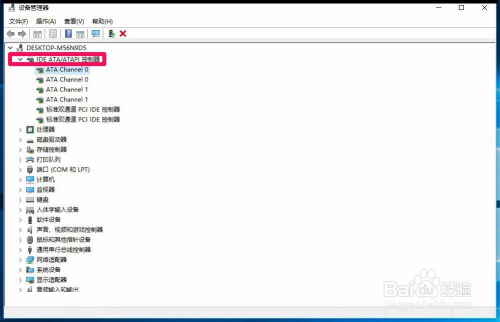
3 更新后验证流程 更新完成后,应执行系统化的验证流程,首先检查设备管理器中的硬件状态,确认无黄色感叹号警告,其次测试各类连接方式:Wi-Fi、以太网、蓝牙、移动数据等,最后进行网络性能测试,确保连接速度与延迟符合预期。
特殊场景解决方案 5.1 企业网络环境修复 在企业环境中,更新后连接故障可能涉及更复杂的网络策略,当域控制器更新后,客户端可能出现认证失败,需检查Kerberos票据服务状态,对于VPN连接问题,需验证证书有效期与隧道配置是否变更。
2 跨平台设备联动 在多设备协同场景中,更新后连接故障可能呈现连锁反应,手机更新后可能无法与电脑进行热点共享,需检查两台设备的网络名称与密码是否同步,对于智能家居设备,更新后可能出现"设备离线"现象,需在配套APP中重新配置网络参数。
3 特殊硬件修复技巧 针对特定硬件的修复需要专业知识,某些高端笔记本配备的Killer网卡需要专用驱动管理软件;游戏玩家常用的PCI-E网卡可能需要BIOS中的特殊设置,对于服务器级硬件,更新后需检查BMC管理接口的配置是否变更。
法律与安全注意事项 在进行任何恢复操作前,必须明确法律与安全边界,系统重装可能涉及软件许可协议的重新激活,需确保不违反厂商条款,在公共网络中执行网络重置可能触发安全警报,需提前告知网络管理员,对于企业设备,所有恢复操作应记录在变更管理日志中,符合ITIL等运维标准。
更新后无法连接的故障虽令人沮丧,但通过系统化的诊断流程与恢复策略,绝大多数问题均可解决,本文提供的操作指南覆盖从基础诊断到进阶修复的完整路径,既适合普通用户快速自救,也为企业IT管理员提供专业参考,关键在于保持冷静,按照步骤逐项排查,避免盲目操作导致二次故障,在数字化时代,掌握这些恢复技能不仅是技术能力的体现,更是保障数字资产安全的必备素养,通过科学的方法论与规范的操作流程,我们完全可以将系统更新的风险转化为提升设备性能的契机,真正实现"更新无忧,连接无阻"的理想状态。


