
摘要:本文介绍了Quickq官网的下载流程。用户可以通过访问Quickq官网,找到下载页面,选择适合自己操作系统的版本进行下载。在下载过程中,用户需要注意选择正规的下载渠道,避免下载到带有病毒或恶意软件的文件。下载完成后,用户可以根据提示进行安装,即可使用Quickq的相关功能。本文为用户提供了详细的下载流程,方便用户快速获取Quickq软件。
本文目录导读:
随着互联网的发展,网络通讯工具日新月异,其中Quickq作为一款功能强大、操作简便的通讯软件备受关注,本文将详细介绍Quickq官网的下载流程,帮助用户快速完成软件安装,以便更好地使用Quickq的各项功能。
访问Quickq官网
1、打开浏览器:在电脑或手机上打开常用的浏览器,如Chrome、Firefox、Safari等。
2、输入网址:在浏览器地址栏输入Quickq官网的网址,请务必确认网址的正确性,以免访问到假冒网站。
3、进入官网:正确输入网址后,点击回车,即可进入Quickq官网。
选择下载方式
1、根据需求:根据你所使用的设备(电脑或手机)及操作系统(如Windows、iOS、Android等),在官网首页选择相应的下载方式。
2、下载方式:
(1)电脑端:在官网首页,找到适用于电脑的下载链接,点击后根据提示完成下载。
(2)手机端:进入官网后,点击适用于手机的下载链接,然后根据页面提示进行下载。
下载过程
1、点击下载链接:根据所选的下载方式,点击相应的下载链接。
2、等待加载:稍等片刻,等待页面提示下载文件。
3、自动下载:大部分浏览器会自动下载文件,并提示保存文件的位置。
安装过程
1、找到下载文件:根据浏览器提示,找到已下载的Quickq文件。
2、解压文件:如为压缩包,需先进行解压。
3、安装程序:根据操作系统,按照提示进行安装。
4、同意协议:在安装过程中,需同意软件的使用协议。
5、选择安装路径:可选择软件的安装路径,如默认安装在系统盘或自定义安装路径。
6、等待安装:耐心等待安装过程完成。
注册与登录
1、打开软件:安装完成后,在电脑或手机上打开Quickq软件。
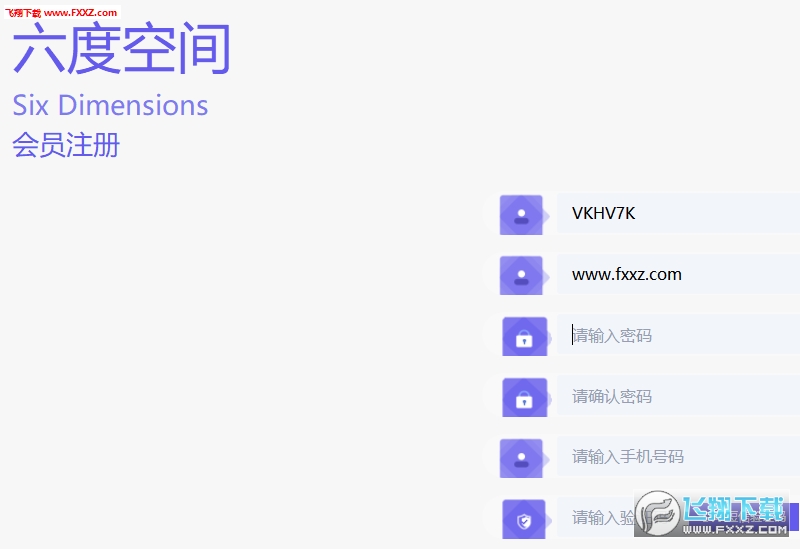
2、注册账号:如首次使用,需注册账号,在注册页面,输入手机号、密码等信息,完成注册。
3、登录账号:如已有账号,输入手机号和密码,点击登录。
使用Quickq
成功登录后,即可开始使用Quickq的各项功能,如聊天、语音、视频通话、文件传输等。
注意事项
1、安全性:请确保在官方网址下载Quickq,以确保软件的安全性。
2、存储空间:请确保设备有足够的存储空间进行下载和安装。
3、版本更新:请定期检查官网,以获取最新的软件版本,以确保更好的使用体验。
4、遇到问题:如在下载、安装、注册过程中遇到问题,可查看官网的帮助文档或联系客服解决。
本文详细介绍了Quickq官网的下载流程,包括访问官网、选择下载方式、下载与安装过程、注册与登录以及使用注意事项,希望本文能帮助用户顺利完成Quickq的下载与安装,以便更好地使用这款通讯软件,在使用过程中,如遇到问题,请及时查阅官网信息或联系客服解决,也请用户注意保护个人信息和账户安全,确保软件使用的安全性,祝您使用愉快!
附录:常见问题及解决方法
1、问题:无法访问Quickq官网?
解答:请检查网址是否正确,如网址正确但仍无法访问,可能是网络问题或官网维护,请稍后再试。
2、问题:下载文件后无法安装?
解答:请确保下载的文件完整且未损坏,同时确保操作系统兼容该软件版本,如仍无法安装,请重新下载或联系客服。
3、问题:注册账号时遇到问题?
解答:请确保输入的手机号码正确且未被注册过,如仍无法注册,请联系客服解决。
4、问题:如何更新Quickq软件?
解答:请定期访问Quickq官网,以获取最新的软件版本,在官网页面,找到相应的下载链接,按照提示完成更新。
5、问题:使用Quickq时如何保护个人信息和账户安全?
解答:请确保在官方渠道下载软件,不要随意泄露个人信息和账户密码,定期更新密码并启用双重验证,以提高账户安全性,如发现任何异常,请及时联系客服。
希望以上解答能帮助您解决在使用过程中可能遇到的问题,如有更多问题,请随时联系Quickq客服。


